3
円グラフに内訳を表示するデータラベルを制覇! 16・13編 解説記事内の画像はExcel 16のものですが、操作方法は下記のソフト、下記のバージョンで同じです。 Excel 16, 13 PowerPoint 16, 13 10以前のバージョンの操作は「 データラベルで円グラフにデータの内訳を表示する10・07編 」をご覧ください。 Excel 16・13用 練習ファイル (piechart 円グラフ画像メーカー 公開日 更新日 オンライン上で円グラフの画像を作成できるサービスです。スマホに対応しています。円グラフ画像をsnsに投稿したい時、ウェブサイトに掲載したい時などにご利用下さい。
Excel グラフ 円 パーセント
Excel グラフ 円 パーセント- chartjsの円グラフにラベルやパーセンテージを表示させる方法 年10月27日 nori 未分類 コメントを残す まず、円グラフのソース 円グラフのパーセント割合を表記する 円グラフを描画するpieメソッドの引数autopctを使うと、割合を表記できます。 フォーマット文字列で割合数値をどのように表記するか指定します。 import matplotlibpyplot as plt fig,ax = pltsubplots () axpie ( 1, 3, 6, labels= 'A', 'B
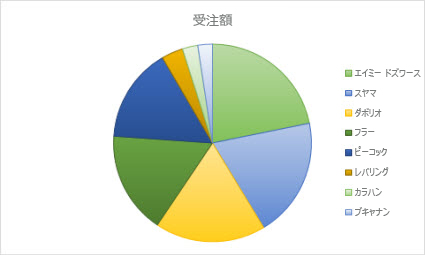
グラフを作成する
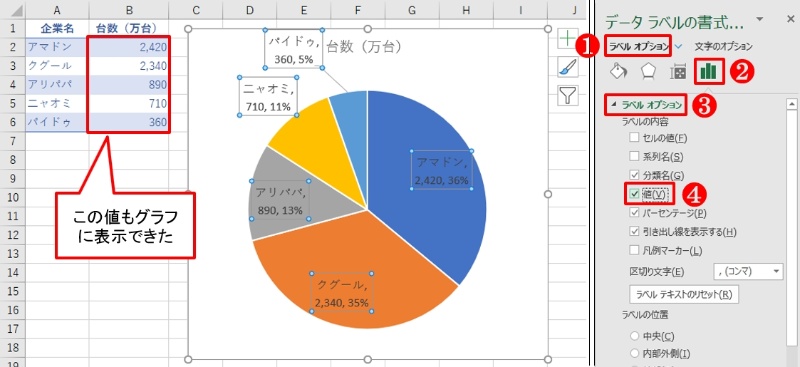
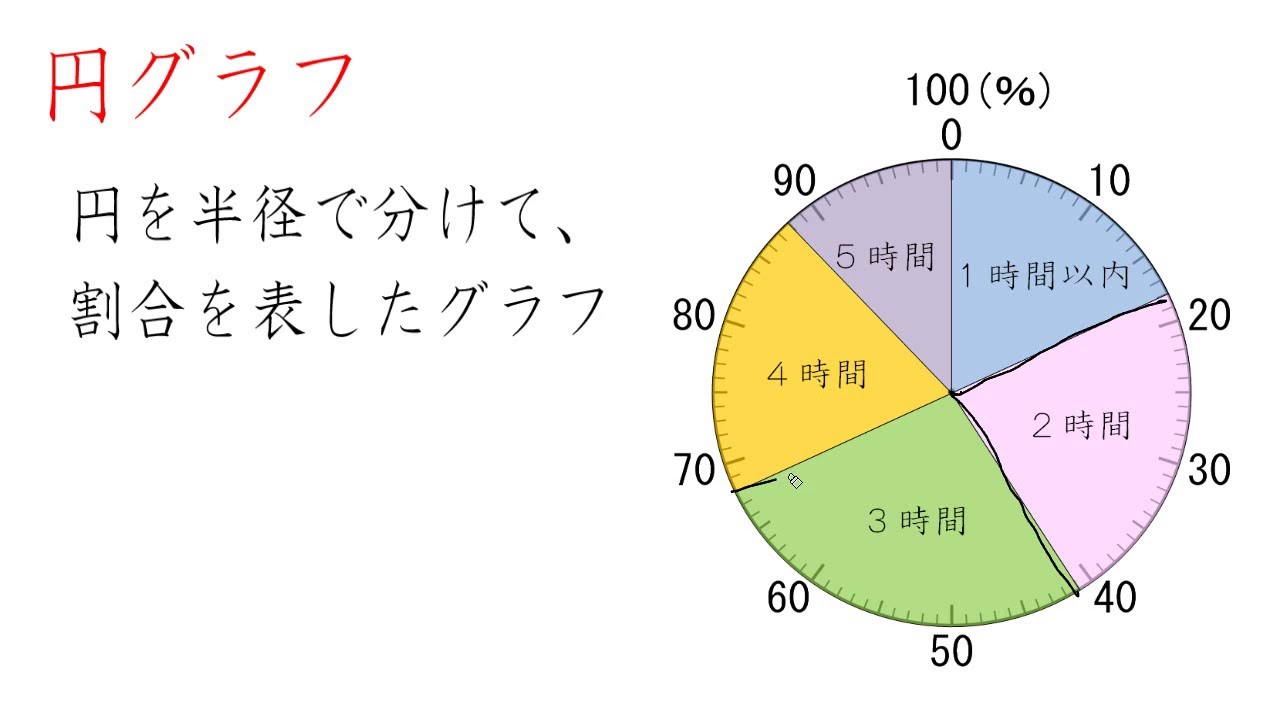
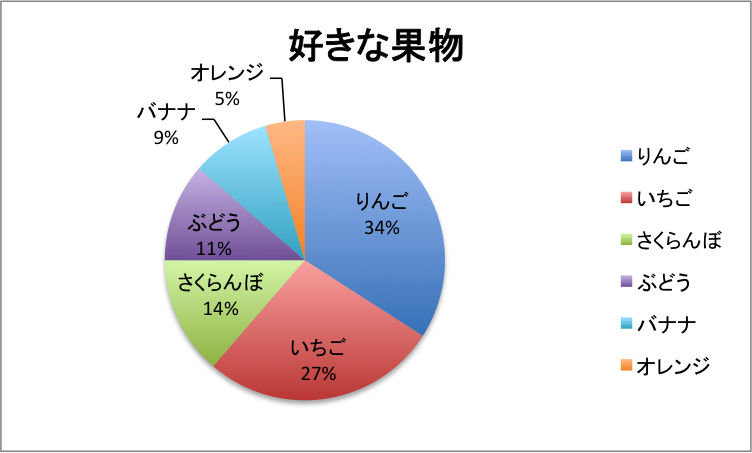
パーセントを円グラフにするにはどんな計算をすればいいんでしょうか?円全体の角度 360° が 100% に対応するように、各成分・内訳の%に応じた角度を求めて行けばよい。時計の文字板でいえば、 1時あたり 30° = % 3時、6時、9時が 何パーセント表示 グラフエリアを右クリック→グラフオプション→データラベル→ %を表示するにチェック 引き出し線を表示・・・ 上記同じところで 引き出し線を表示するにチェック %のラベルを円に近いとだめ、ドラッグで円から遠ざけると引ける。13は、10とは少しグラフの操作が変わりました。 07・10のグラフツールは「デザイン」「レイアウト」「書式」の3つのタブがありましたが、 13には、「デザイン」「書式」2つのタブしかありません。「レイアウト」タブはもうないのです。 グラフを選択していただき、グラフツールー
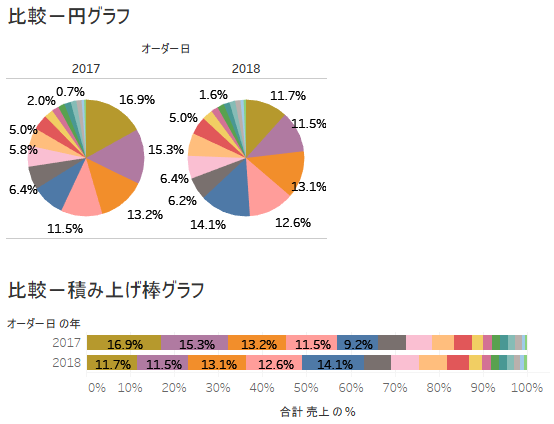
たとえば「今年の売上は100円であり、前年の50円よりXパーセント増えた」という計算。 このような『ある数は、ある数の何パーセント増なのか? 』という計算は、 「ある数(比べられる数)」÷「ある数(比べる数)」× 100 で求められます。 ※「今年 Tableauで円グラフの作り方を解説します 今回は、Tableauで円グラフを作成してみたいと思います。 全体に対する割合を可視化する際、円グラフがよく使われるかと思います。 ただし、積み上げ棒グラフでも割合を可視化することは可能ですし、どちらかと円グラフメーカーの特長 Canvaの円グラフメーカーを使用すると、1分足らずで円グラフを作成できます。 使用方法はとても簡単です。 まずはテンプレートをお選びください。 何百もの円グラフのサンプルからお好きなものを選択し、独自の円グラフに仕上げることができます。 後はデータとラベルをクリックして変更するだけです。 色、フォント、背景などを
Excel グラフ 円 パーセントのギャラリー
各画像をクリックすると、ダウンロードまたは拡大表示できます
 円グラフ | 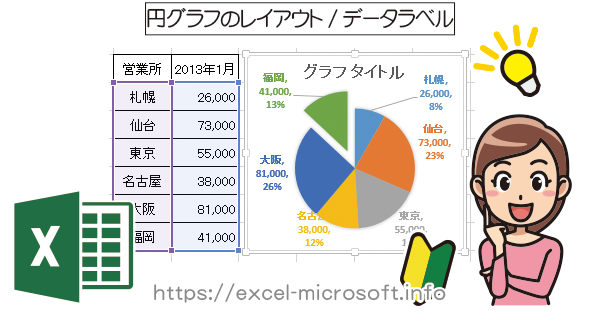 円グラフ | 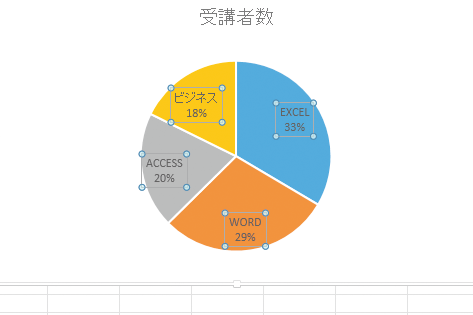 円グラフ |
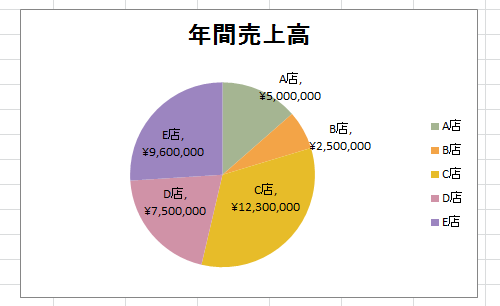 円グラフ |  円グラフ | 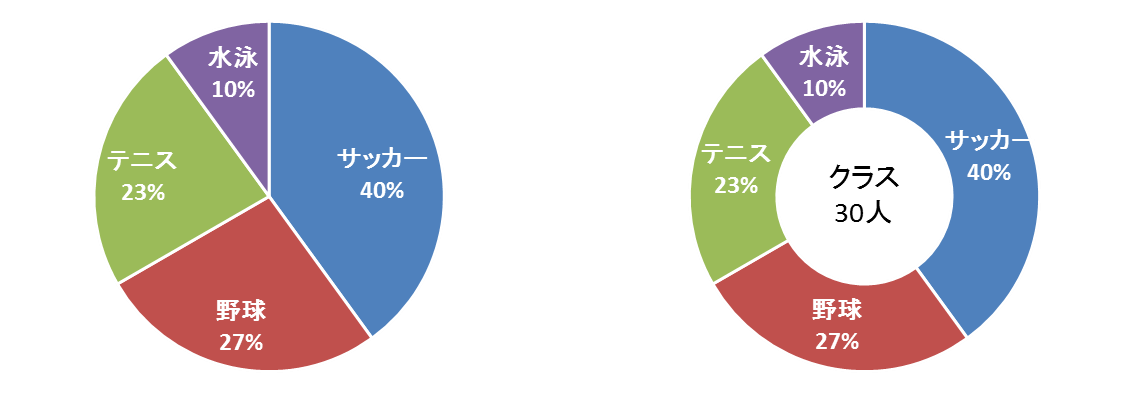 円グラフ |
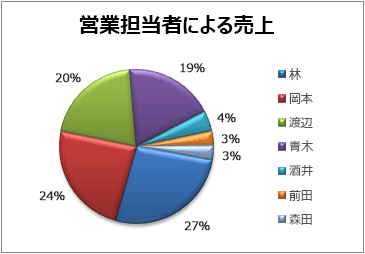 円グラフ | 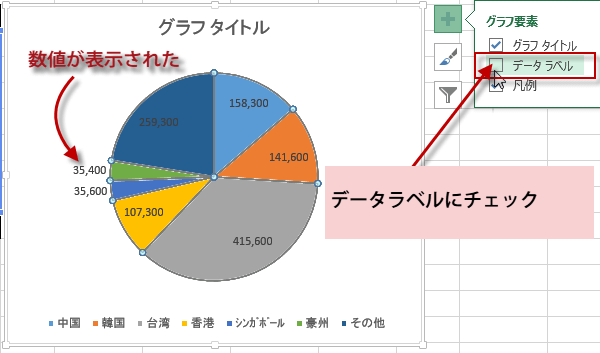 円グラフ | 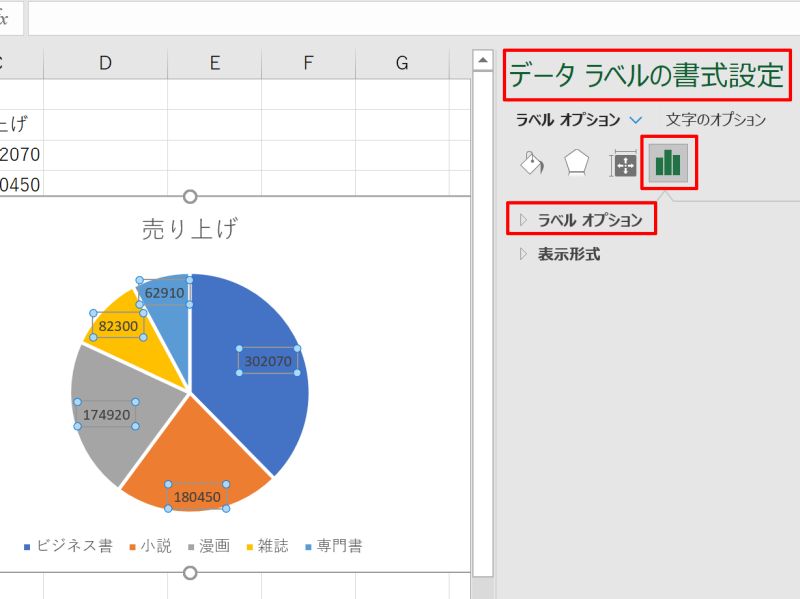 円グラフ |
 円グラフ | 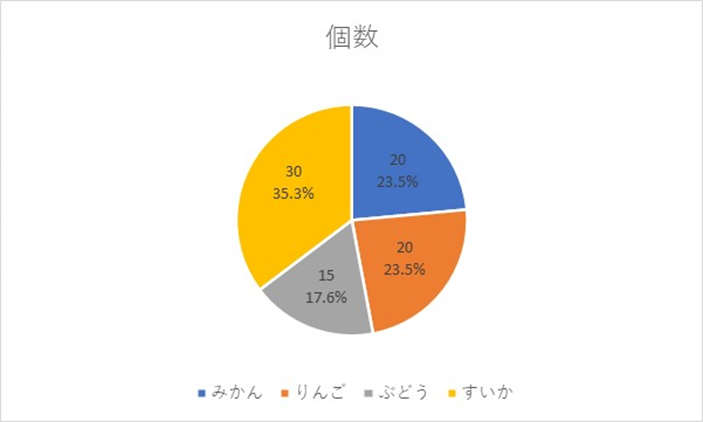 円グラフ |  円グラフ |
 円グラフ |  円グラフ |  円グラフ |
 円グラフ |  円グラフ | 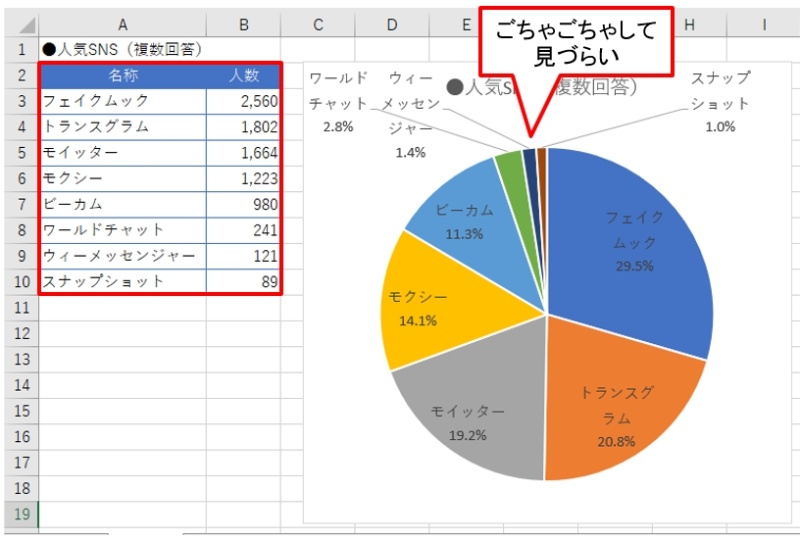 円グラフ |
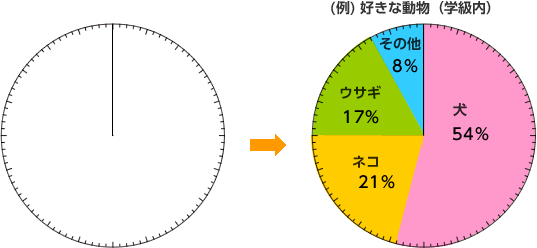 円グラフ |  円グラフ | 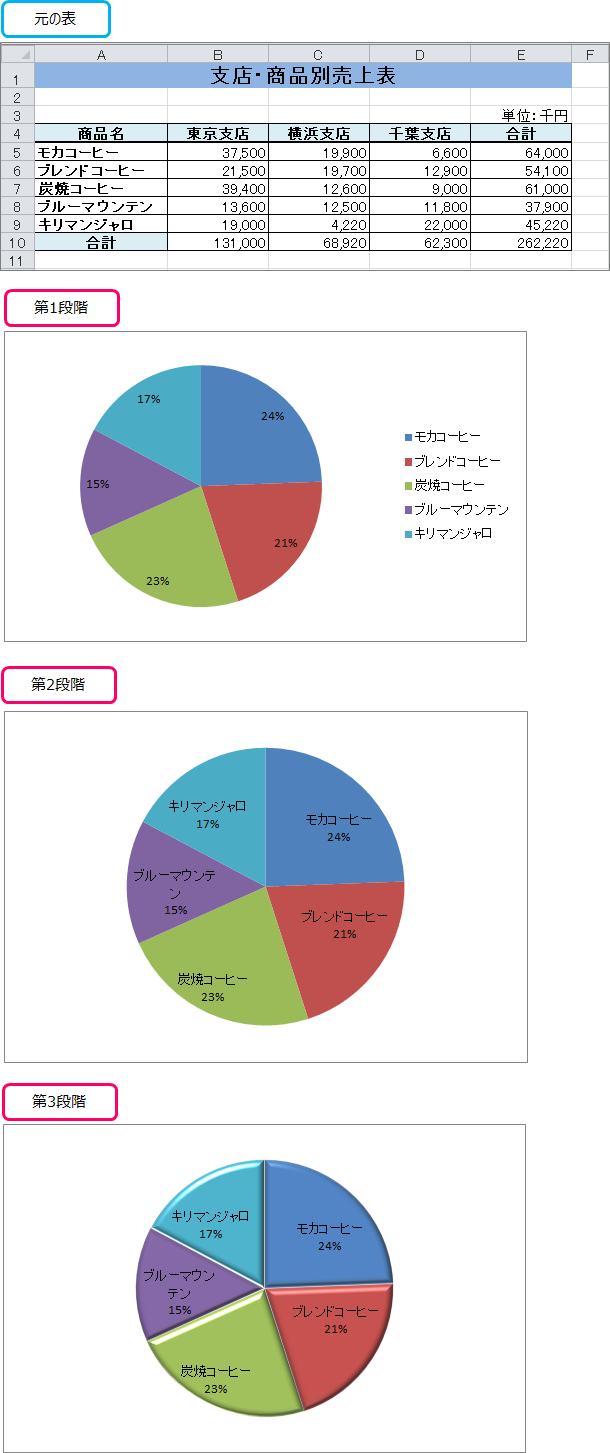 円グラフ |
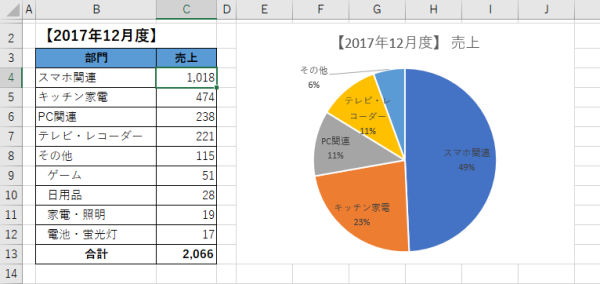 円グラフ |  円グラフ | 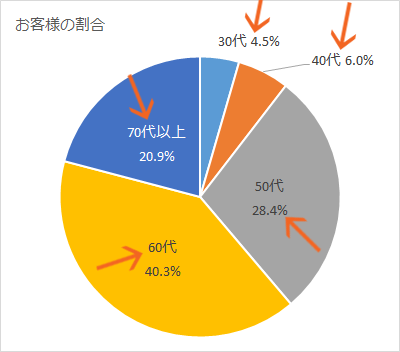 円グラフ |
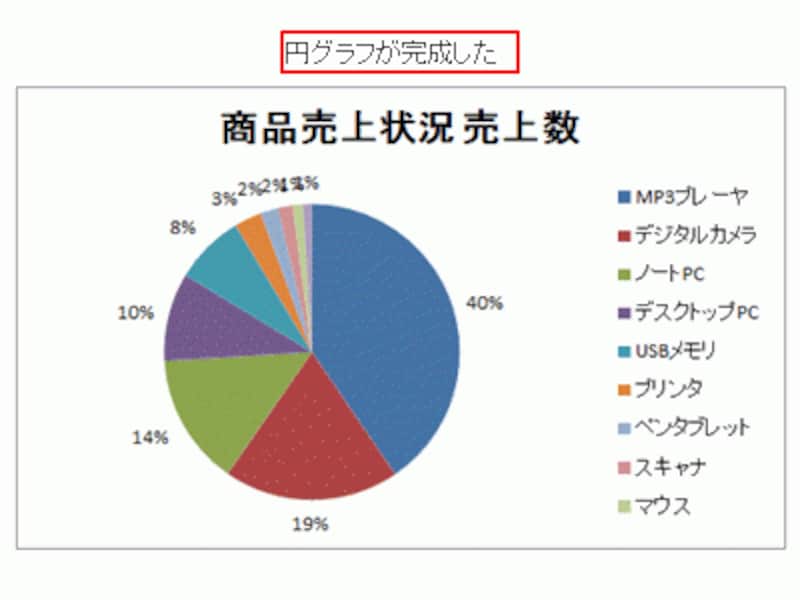 円グラフ | 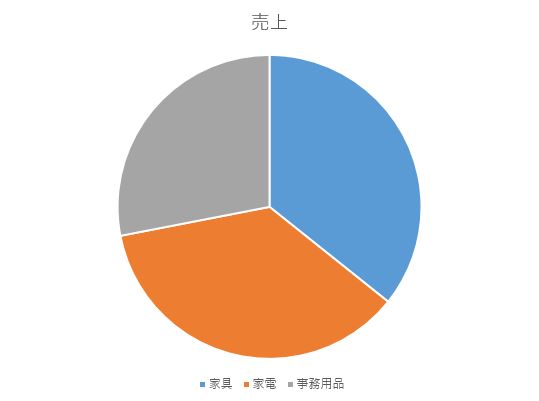 円グラフ | 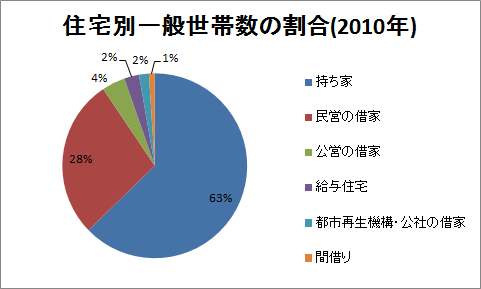 円グラフ |
 円グラフ |  円グラフ |  円グラフ |
 円グラフ | 円グラフ | 円グラフ |
 円グラフ |  円グラフ |  円グラフ |
 円グラフ |  円グラフ |  円グラフ |
 円グラフ |  円グラフ |  円グラフ |
 円グラフ |  円グラフ |  円グラフ |
 円グラフ |  円グラフ |  円グラフ |
 円グラフ |  円グラフ | 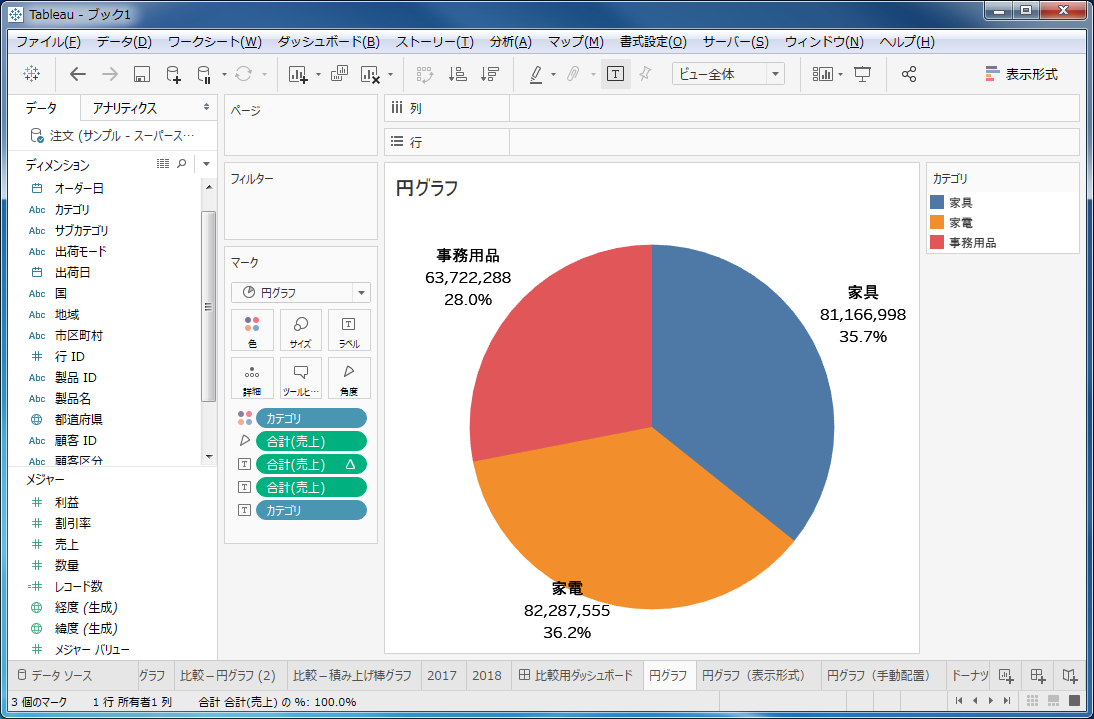 円グラフ |
 円グラフ |  円グラフ |  円グラフ |
 円グラフ |  円グラフ |  円グラフ |
 円グラフ |  円グラフ |  円グラフ |
 円グラフ |  円グラフ |  円グラフ |
 円グラフ | 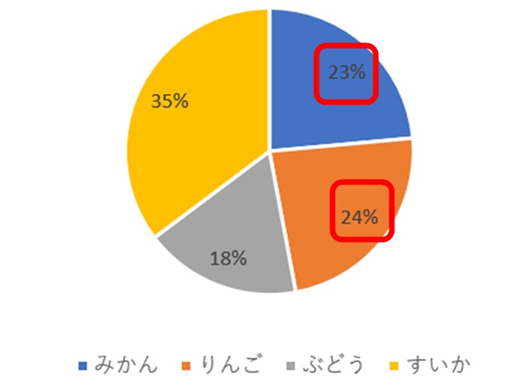 円グラフ | 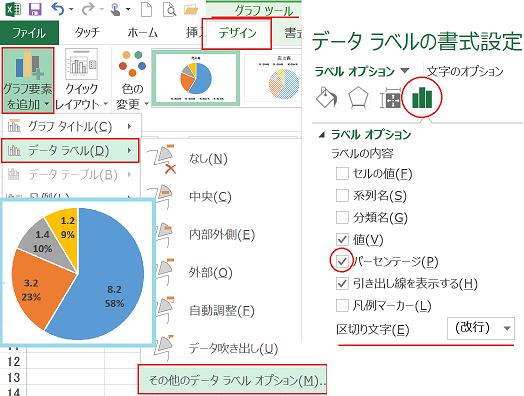 円グラフ |
 円グラフ |  円グラフ | 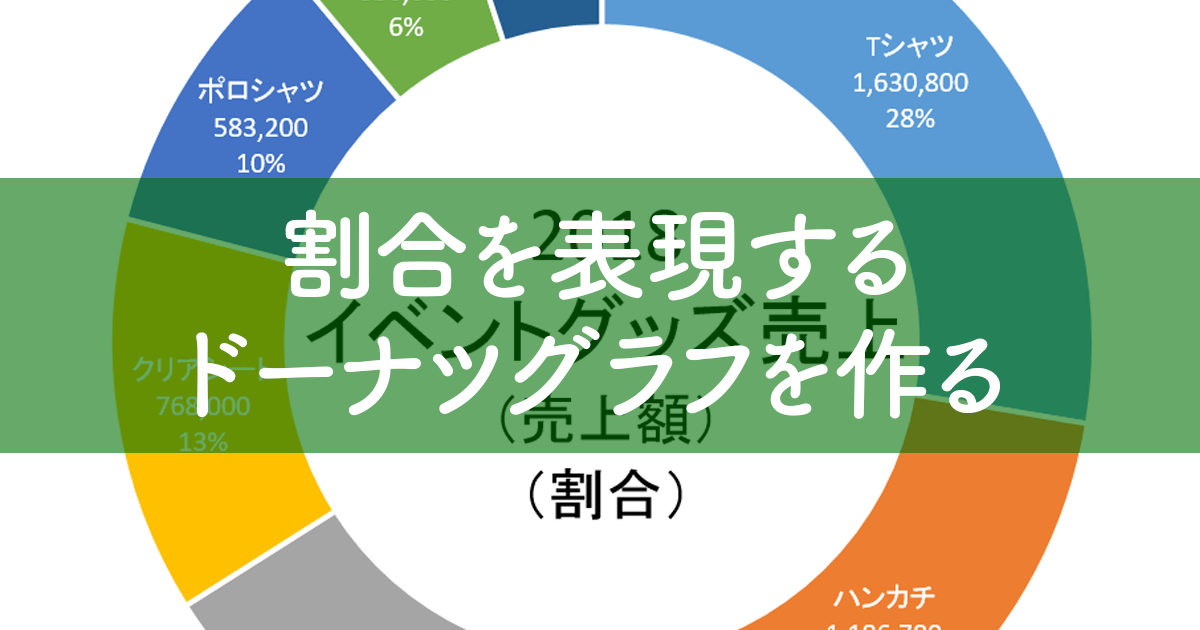 円グラフ |
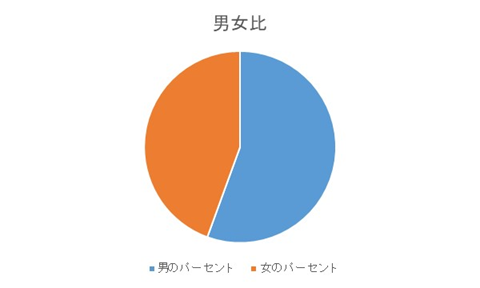 円グラフ | 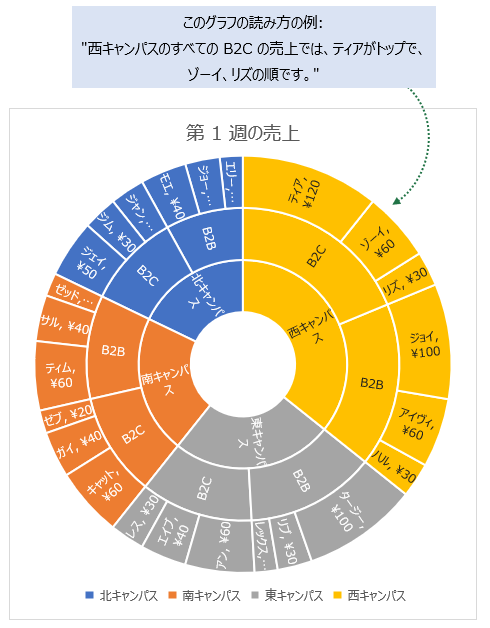 円グラフ | 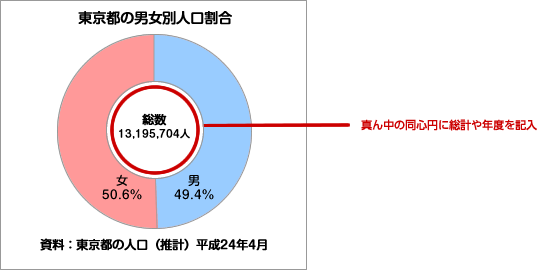 円グラフ |
 円グラフ |  円グラフ | 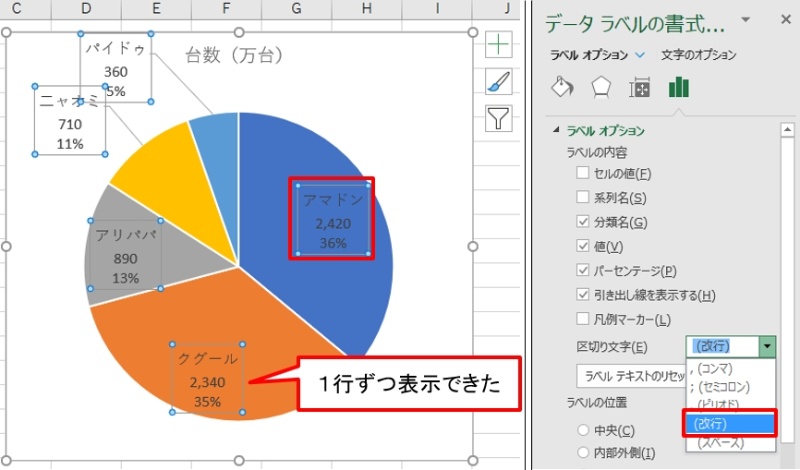 円グラフ |
 円グラフ |  円グラフ |  円グラフ |
 円グラフ |  円グラフ |  円グラフ |
 円グラフ | 円グラフ |  円グラフ |
 円グラフ |  円グラフ |  円グラフ |
 円グラフ |  円グラフ |  円グラフ |
 円グラフ | 円グラフ |  円グラフ |
 円グラフ |  円グラフ |  円グラフ |
  円グラフ |  円グラフ |
 円グラフ | 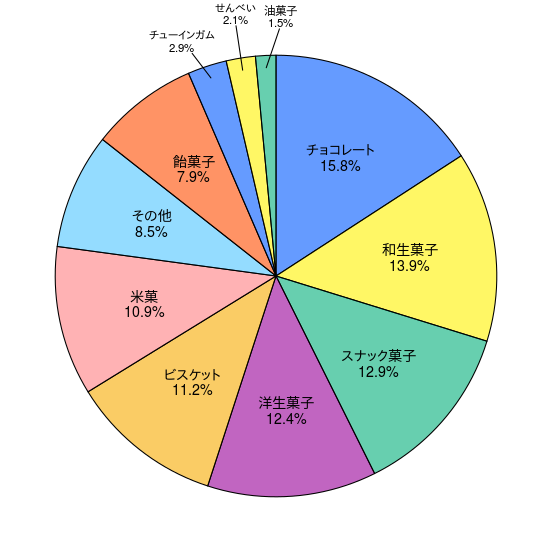 円グラフ | 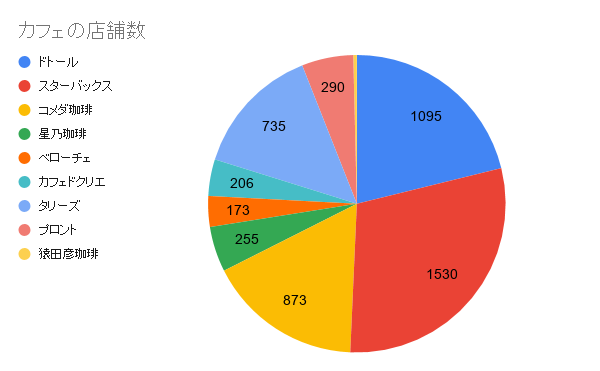 円グラフ |
 円グラフ |
詳細については、「レポートへのグラフの追加 (レポートおよび SSRS Report Builder)」を参照してください。 デザイン画面で、円グラフを右クリックし、 データ ラベルの表示 をクリックします。 円グラフの各スライス内にデータ ラベルが表示されます。 円グラフで表す方法 円グラフで表すためには、進捗率を表示するセルのほか、 残りの作業量 を表示するセルも作成する必要があります。 たとえば、e1に進捗率が表示されていて、e2に残りの作業量を表示したいとします。
Incoming Term: excel グラフ 円 パーセント,


0 件のコメント:
コメントを投稿